在Windows 7操作系统中,服务程序是许多系统功能和应用程序正常运行的基础。通过图形界面(服务管理控制台)可以方便地管理这些服务,但在某些情况下(如远程管理、自动化脚本或系统故障时),使用命令行工具会更加高效和强大。本文将详细介绍在Win7系统中如何使用命令行启动、停止和管理Windows服务。
一、认识Windows服务与相关命令
Windows服务是在后台运行的程序,通常没有用户界面,负责执行各种系统任务(如打印后台处理、网络连接等)。主要管理工具是sc.exe(Service Control)和net命令。
二、启动服务
1. 使用sc命令启动服务
打开命令提示符(以管理员身份运行),输入:`cmd
sc start "服务名称"`
例如启动Print Spooler(打印后台处理服务):`cmd
sc start "Spooler"`
命令执行后,会显示“SERVICE_NAME: 服务名”和“STATE”(状态),成功启动会显示“RUNNING”。
2. 使用net命令启动服务
net start "服务名称"net start "Windows Update"三、停止服务
1. 使用sc命令停止服务
sc stop "服务名称"sc stop "Spooler"2. 使用net命令停止服务
net stop "服务名称"net stop "Windows Update"四、其他常用服务管理命令
1. 查询服务状态
`cmd
sc query "服务名称"
`
或
`cmd
net start
`
(仅列出正在运行的服务)
2. 设置服务启动类型
`cmd
sc config "服务名称" start= demand //手动
sc config "服务名称" start= auto //自动
sc config "服务名称" start= disabled //禁用
`
注意:等号后面必须有一个空格。
3. 暂停与继续服务
`cmd
sc pause "服务名称"
sc continue "服务名称"
`
4. 删除服务(谨慎使用)
`cmd
sc delete "服务名称"
`
五、如何获取正确的服务名称
- 打开服务管理控制台(services.msc),双击某个服务,在“属性”对话框的“常规”选项卡中,“服务名称”即是命令行中使用的名称(通常较短,可能和显示名称不同)。
2. 命令行查询所有服务:
`cmd
sc query state= all
`
或
`cmd
wmic service get name,displayname
`
六、实际应用场景与注意事项
- 远程管理:sc命令可远程管理其他计算机的服务,语法为
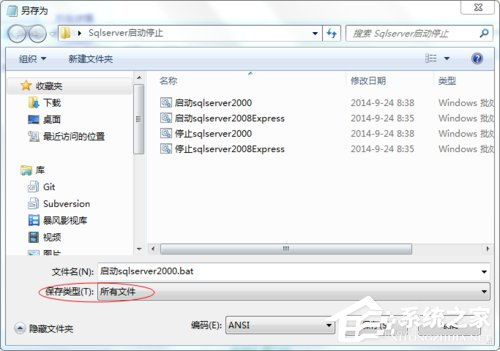
sc \\远程计算机名 命令。 - 脚本自动化:将命令写入批处理文件(.bat),实现服务管理的自动化。
- 系统故障排查:当系统无法正常进入时,通过安全模式下的命令提示符管理关键服务。
- 权限要求:绝大多数服务管理操作需要管理员权限,务必以管理员身份运行命令提示符。
- 服务依赖:停止某个服务可能影响依赖它的其他服务,系统通常会提示。
七、实用示例:重启打印服务的完整流程
net stop "Spooler"
net start "Spooler"@echo off
echo 正在重启打印服务...
net stop "Spooler"
timeout /t 3 /nobreak >nul
net start "Spooler"
echo 操作完成!
pause通过掌握这些命令行操作,用户可以更灵活地管理系统服务,特别是在图形界面不可用或需要批量操作时,命令行工具显示出其不可替代的优势。建议在操作前确认服务名称,并对关键系统服务谨慎操作,以免影响系统稳定性。